一、通用准备工作
1、网络要求
- 确保打印机和移动设备连接至同一Wi-Fi网络(适用于无线打印)。
- 检查打印机电源及纸张、墨盒状态。
2、打印机兼容性
- 确认打印机支持移动打印功能(如AirPrint、Mopria认证或厂商专用协议)。
3、应用支持
- 部分打印功能需通过特定应用(如企业级打印软件或云服务)实现。
二、iOS设备连接打印机
方式1:通过AirPrint无线打印
1、确认条件
- 打印机支持AirPrint(如HP、Canon、Epson等主流品牌)。
- iOS设备系统版本需为iOS 4.2及以上。
2、注意事项
- 若未搜索到打印机,检查网络连接或重启设备。
三、安卓设备连接打印机
方式1:使用Mopria Print Service(通用方案)
1、安装服务
- 进入 设置 ➔ 连接与共享 ➔ 打印 ➔ 选择“Mopria Print Service”(部分机型预装)。
2、连接打印机
- 打开文件(如文档、图片)➔ 点击 三个点菜单 ➔ 打印。
- 统自动搜索局域网打印机 ➔ 选择目标设备 ➔ 点击 打印。
方式2:厂商专用应用
1、三星设备
- 使用 Smart View 功能,搜索并连接支持Miracast的打印机。
2、华为/小米设备
- 通过 华为智慧生活 或 小米互联服务 添加打印机(需扫码或输入IP地址)。
3、通用步骤
- 下载厂商应用(如Epson iPrint、Brother iPrint&Scan)。
- 按应用内提示完成配对及打印。
方式3:蓝牙/USB连接
1、蓝牙打印
- 打印机需支持蓝牙配对 ➔ 在安卓 设置 ➔ 蓝牙 中连接设备 ➔ 通过文件管理器发送文件至打印机。
2、USB直连
- 使用OTG转接线连接打印机 ➔ 授权USB权限后,直接打印图片或文档。
四、操作视频
1、连接打印机
2、选择模板,无线打印
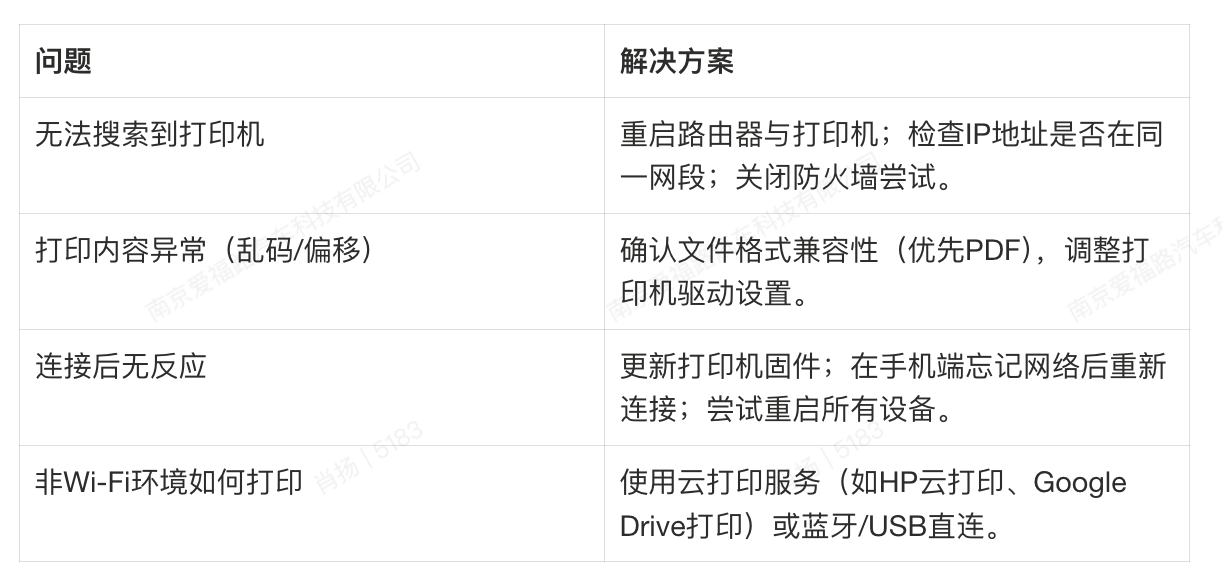
五、常见问题排查